

. Vous pouvez utiliser POWER QUERY pour extraire, transformer et charger des données afin de créer un modèle de données. POWER QUERY est un outil précieux dans Excel et Power BI. Toutefois, il est intégré de manière plus fluide et fonctionne de manière optimale dans Microsoft Power BI Desktop. Sans les données, l’analytique n’existe pas.
SHAPE \* MERGEFORMAT
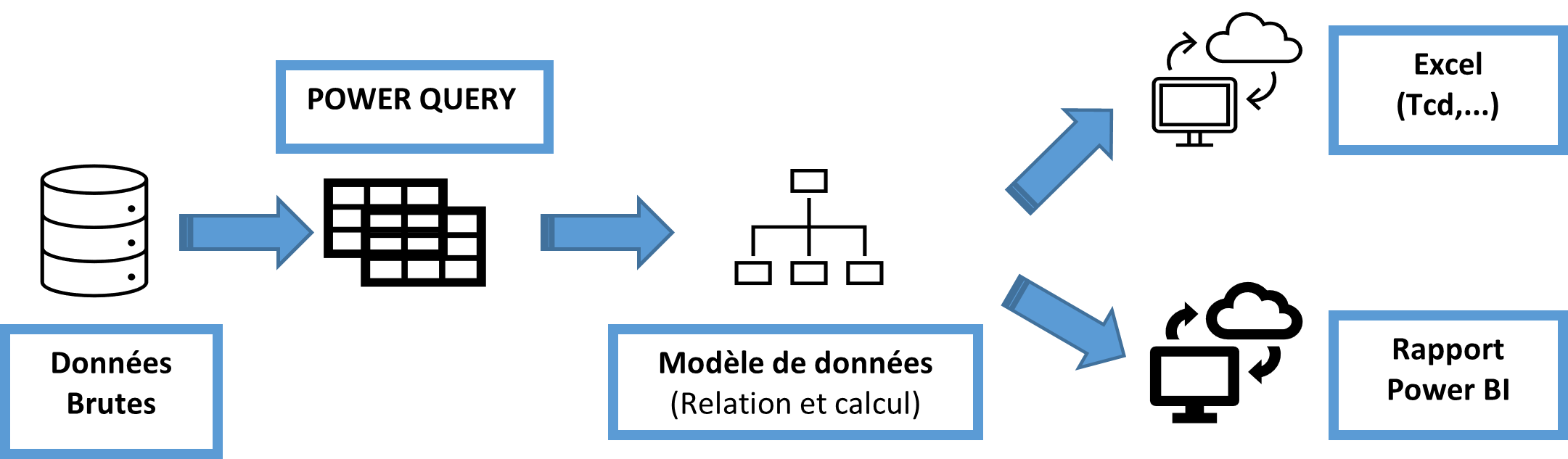
POWER QUERY est souvent assimilé à une technologie ETL : Extract Transform Load. POWER QUERY est l’interface graphique dont le but est de générer automatiquement le code M (Data Mashup Language) envoyé à la source de données. POWER QUERY et M sont identiques, que vous l’utilisiez à partir de Power BI ou à partir d’Excel via Power Pivot. Nous pouvons donc utiliser l’interface graphique directement ou saisir du code ou une approche mixte.
POWER QUERY offre deux fonctions principales :
8 La connexion aux données
8 Le nettoyage, la transformation ou préparation des données en vue de les charger dans un outil de visualisation (Power Bi ou Excel par exemple)
8 L’automatisation des traitements
Grâce à POWER QUERY, vous allez réduire vos temps de traitements (connexion, importation, nettoyage et transformation) de vos données. Vous pourrez ainsi éviter de développer et maintenir des macros complexes et les erreurs de formules de calculs. Vous pourrez donc vous concentrer sur l’analyse de vos données et la création de tableaux de bord pertinents.
Les différents types de modèles utilisés
Comme vous le savez l’objectif est de traiter une ou plusieurs tables de données dans POWER QUERY. Dans le cas d’une seule table ou de tables indépendantes, vous exploiterez directement ces informations via l’interface de requêtage. En revanche si vos tables doivent être mises en relation (le même principe que la RechercheV / X ou Access), une analyse préalable devra être faite afin d’identifier le modèle et les cardinalités à appliquer dans votre fichier.
Le modèle en étoile (Exemple : vente de livres équivalent au modèle relationnel dans ACCESS)
Dans ce modèle, nous pouvons identifier différents types de tables.
Table des transactions ou table des faits : table détails vente, détail produits, …
Elle contient des identifiants : qui a acheté, les numéros des livres, les compétences choisies, les quantités, les montants unitaires. C’est dans cette table que les événements sont enregistrés.
Un modèle de données peut comporter plusieurs tables des faits. Un magasin propose deux services : la vente et la location de matériel.
Elles ont principalement 3 caractéristiques : un grand nombre de lignes, peu de colonnes, des nouvelles lignes en permanence.
Table de dimension : c’est la table Client, ou la table de produits ou la table des modules de formations, … Elle correspond au référentiel (ex table renvoyée dans la RechercheX ou la table matrice dans la RechercheV) avec le détail de tous les produits ou services vendues, toutes les informations pour un module de formation, …
Elles ont principalement pour caractéristiques : peu de lignes, plus de colonnes (toutes les caractéristiques de l’entité), jamais de doublons, augmentation de lignes moins rapide que la table de faits.
Les cardinalités
Les relations entre les tables au sein de ce modèle sont liées à des champs communs entre vos tables (la valeur cherchée de la RechercheV / X).Ce champ commun se déclinera sous deux appellations :
8 La clef primaire est par exemple le code client dans la Table client
8 La clef étrangère est le code client dans la table commande.
Du côté client la clef est unique (pas de doublon) alors que du côté mouvements la clef peut se retrouver plusieurs fois. C’est la relation de type 1 à plusieurs (N)
Toutes les tables de type Dimension sont du côté 1 alors que les tables de faits sont du côté plusieurs. Il existe des relations de 1 à 1 (table découpée en deux pour alléger les requêtes) et N à N (celles-ci sera découpé en deux relations 1 à N et N à 1). Ces notions seront revues plus loin lors de la mise en relation des sources de données au niveau de POWER QUERY.
